

Biblioguía Mendeley Reference Manager
Es un gestor bibliográfico que genera citas y elabora bibliografía en los trabajos académicos en formato Word. Su capacidad de almacenaje permite organizar y visionar los PDFs de las referencias bibliográficas guardadas. Además, es un buscador de información científica y herramienta colaborativa de gran utilidad en el ámbito de la investigación.
Creación de una cuenta de usuari@
Desde el buscador Google introduciremos Mendeley.com para acceder a la web del gestor bibliográfico. En el margen superior derecho, pulsaremos sobre el botón Create account.

A continuación, introduciremos el correo institucional @al.uloyola.es como usuari@ para disfrutar de las ventajas de la cuenta Premium. La elección de la contraseña para el gestor bibliográfico no tiene que ser la del correo institucional, Moodle, etc. Será necesario cumplimentar una serie de campos meramente estadístico que no determinaran el uso de la herramienta.

Videotutorial: ¿Qué es Mendeley? Creación de cuenta y descarga
En caso de contar con una cuenta cuyo usuario no es el correo institucional, podremos cambiar a la versión Premium institucional Mendeley Institutional Edition. Para ello, debemos conectar desde el campus y hacer clic en Sign in. Tras identificarnos con el correo usado hasta ahora, registraremos en Settings el correo el institucional.
Para comprobar si disponemos de Mendeley Institutional Edition, haremos clic en nuestra Cuenta –en el margen superior derecho- Setting&privacy – menú Subscription. Confirmaremos un aumento de espacio personal y compartido. La versión institucional de Mendeley estará activa durante doce meses y podremos renovarla de forma anual mientras pertenezcamos a la comunidad universitaria Loyola Andalucía. Al completar el año, el gestor bibliográfico nos recordará que debemos renovar la cuenta Mendeley Institutional Edition. Si hacemos clic en el mensaje recordatorio desde el Campus, la renovación será automática.

Instalación de Mendeley Reference Manager
Tras crearnos la cuenta de usuari@ de Mendeley procederemos a descargar Mendeley Reference Manager. Desde la opción: Download Mendeley Reference Manager situada bajo el buscador de la web de Mendeley.com

El gestor bibliográfico mostrará el botón Get started para proceder a la descarga.

Se podrá descargar en Windows, macOS y Linux.

Introduciremos en este paso el usuario/contraseña anteriormente creados para registrarnos como usuarios de Mendeley. Comprobaremos que nuestro usuario aparece en el margen superior, esquina derecha de la interfaz. Observaremos sus diferentes funcionalidades en el margen derecho y las carpetas = collections para guardar las referencias por materias.
Mendeley Reference Manager presenta la siguiente simbología:
Punto verde: documento sin leer.
Estrella: ítem favorito.
Las referencias que contiene un documento PDF muestran un icono en el margen izquierdo.

Desde este momento contaremos con un acceso directo en el dispositivo donde hemos llevado a cabo la descarga completa de Mendeley Reference Manager.
Instalación de la extensión Web Importer
Para completar la instalación del entorno Mendeley, debemos contar con la extensión web importer y el complemento Mendeley Cite. Procederemos a instalar Web Importer desde la interfaz de Mendeley Reference Manager, margen superior, menú Tools.

Presionaremos el botón Get Web Importer.

En este momento decidiremos cual será el buscador (Chrome, Firefox, etc.) donde añadiremos esta extensión.
Tras pulsar el botón agregar/añadir aparecerá en la barra de herramientas del buscador elegido el icono de Mendeley. De esta forma, sabremos que la extensión se añadió correctamente. A partir de ahora, podremos guardar cualquier documento encontrado en el buscador (Google Chrome, Firefox, etc.) sin necesidad de descargarlo y guardarlo en Mendeley. Simplemente al seleccionar el documento, procedemos a presionar el botón de Mendeley en la barra de herramientas para guardar la referencia en el gestor bibliográfico.

Tras abrir el documento y clicar en el icono de Mendeley de la barra de herramientas del buscador, aparecerá el panel de Web Importer en el margen derecho de la pantalla. Señalaremos el documento y presionaremos el botón Añadir, situado en la esquina derecha del margen superior del panel Web Importer. Como último paso, comprobaremos en Mendeley Reference Manager que el documento se ha guardado correctamente.

Videotutorial: Instalación del plugin web importer en la barra de herramienta del navegador Chrome
Instalación del complemento Mendeley Cited en Word para insertar las citas en texto y elaborar la bibliografía mientras redactamos un trabajo
Comenzaremos a utilizar Microsoft Word para instalar el complemento Mendeley Cite que permite insertar referencias desde Mendeley Reference Manager en nuestro documento de Word, cambiar los estilos de citas y generar la bibliografía.
Debemos contar con las últimas versiones de Word 2017 y superiores, Microsoft Online, Microsoft Office 365 y Microsoft Word para iPad. Mendeley Cite, facilita la sincronización de las referencias guardadas previamente en Mendeley con Word y nuestra biblioteca en la nube.
Seguiremos los siguientes pasos para instalar este complemento:
- Abrir un documento Word.
- Menú Insertar – botón Complementos.
- Seleccionaremos Obtener complementos – desde el buscador insertaremos: “Mendeley Cite”.
 4. A continuación, pulsaremos el botón Agregar.

5.Word reconocerá el complemento y lo insertará en el menú Referencias.

6.En el margen derecho, contaremos con el nuevo botón activo de Mendeley Cite. Desde donde insertaremos las citas en el texto y elaboraremos la bibliografía.

Videotutorial: Instalación del complemento Mendeley Cite en Word
Guardar referencias bibliográficas en Mendeley Reference Manager para citar y elaborar bibliografía
Contamos con tres opciones para guardar documentos en el gestor bibliográfico

Primera opción: arrastrar y soltar referencias en Mendeley Reference Manager previamente archivadas en un dispositivo.
Podemos añadir documentos guardados en nuestros dispositivos arrastrando y soltándolos en el icono de Mendeley Reference Manager. Se procederá a la extracción automática de los metadatos del documento y se guardará en el gestor bibliográfico.
También podremos arrastrar y soltar una carpeta que contenga varios documentos: Mendeley registrará y guardará cada PDF almacenado previamente en la carpeta.
Segunda opción: registrar de forma manual una referencia en Mendeley Reference Manager.
El gestor bibliográfico permite la creación manual de referencias para aquellos casos en los que no sea posible capturarlas de la web o desde un documento PDF. Tal es el caso de los capítulos de libros, libros u otros tipos documentales.

Es importante tener un especial cuidado al elegir el tipo documental. Desde el registro manual, seleccionar desde Reference Type el tipo documental determina la correcta elaboración de la cita correspondiente.
Desde el desplegable del campo Reference Type podremos elegir entre diferentes tipos documentales.

Tercera opción: importación de referencias encontradas en bases de datos, repositorios, etc. en Mendeley Reference Manager.

Tras encontrar documentos de nuestro interés en diferentes bases de datos, debemos seleccionar aquellos que deseemos incorporar a Mendeley Reference Manager y, a continuación, pulsar en un botón denominado “Exportar”, “Guardar”, o algún otro término similar. Dentro de las opciones que se ofrece desde este botón, se encontrará la posibilidad de guardar las referencias en un documento con formato: RIS o .BIB. Posteriormente, incorporaremos dicho documento al gestor bibliográfico, desde el botón + Add new – Import library.
Videotutorial: Sácale partido a Mendeley Reference Manager
¿Cómo insertamos las citas en texto y elaboramos una bibliografía en Word utilizando Mendely Reference manager?
¡¡IMPORTANTE!! Debemos sincronizar Mendeley Cite con Mendeley Reference Manager desde el botón Mendeley Cite. Se muestra en un panel lateral derecho, donde presionaremos el botón More, y haremos clic en la opción Refresh References.

¿Cómo insertamos una cita en texto?
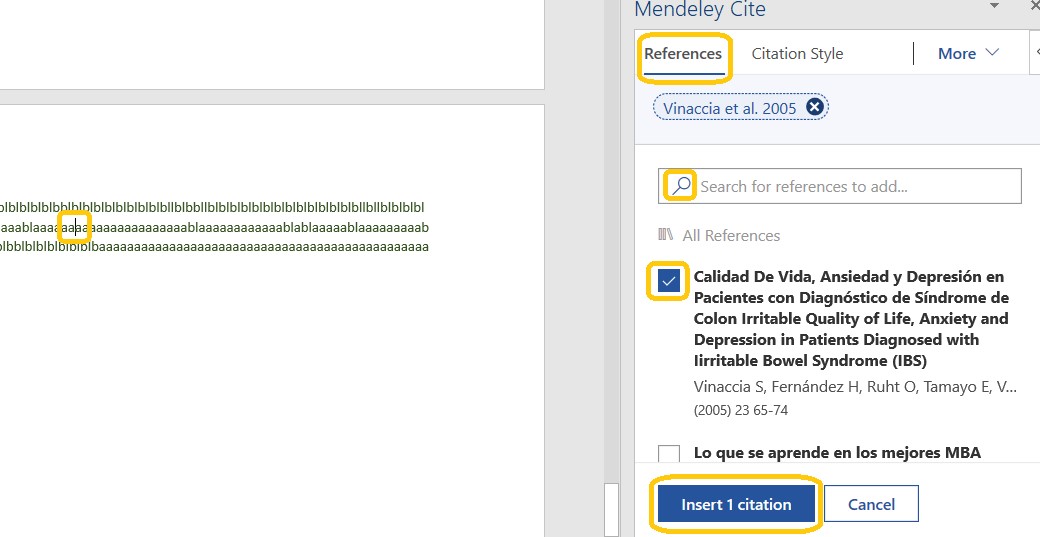
Tendremos presente que la cita irá donde coloquemos el cursor del ratón. A continuación, pulsaremos en el panel de Mendeley Cite, la pestaña References. En la opción de búsqueda introduciremos una palabra del título del documento/el apellido del autor (con una sola palabra encontraremos el documento guardado previamente en Mendeley en este panel de Word). Es necesario:
- Hacer clic en la casilla que aparece junto al título del item.
- Presionar el botón azul que encontraremos en el margen inferior del panel: Insert 1 citation.
¿Cómo se elabora una bibliografía?
La elaboración de una bibliografía se realizará de forma similar. Desde el botón Mendeley Cite, que encontraremos en el menú Referencias, pulsaremos en Mendeley Cite. Nos centraremos en el botón More en el margen superior y seleccionaremos Insert Bibliography. Recordaremos que para generar una bibliografía es necesario insertar las citas en el texto para posteriormente generar la bibliografía utilizando el gestor bibliográfico.

La bibliografía aparecerá ordenada alfabéticamente donde coloquemos el cursor
Videotutorial: Cómo insertar citas en texto y elaborar una bibliografía en word
end faq
Biblioguía Normativa
Reglamento (aprobado por Consejo de gobierno el 15 de octubre de 2014 y publicado en el Boletín Oficial de la Universidad, 3 de diciembre de 2014, Núm. 1 )
Normativas de desarrollo del Reglamento clasificadas en dos bloques:
Normativas sobre circulación
Biblioguía CVN
El Currículum Vitae Normalizado (CVN) es un currículum vítae único para los investigadores e interoperable entre los sistemas informáticos:
- Un currículum vítae digital y normalizado con un contenido y formato común.
- Un estándar de intercambio de la información científica y curricular
Que posibilita:
- Unificar el formato de CV en las distintas convocatorias de actuaciones de I+D+I
- Facilitar la transferencia y valorización de resultados de la investigación
- Contribuir al desarrollo de la administración electrónica
Más información disponible en https://cvn.fecyt.es/
Acceso
A través de la web de la FECYT podremos acceder


Una vez rellenemos los datos nos llegará al email facilitado el usuario y contraseña para acceder a la siguiente pantalla.


También podremos realizar un Currículum Vitae Abreviado (CVA) siguiendo los pasos que nos facilita el siguiente enlace.
Cómo importar publicaciones
CVN ofrece la posibilidad de importar datos sobre publicaciones guardados en otros formatos y obtenidos de bases de datos bibliográficas como WOS, Scopus, PUbMed o de plataformas como el sistema ORCID. El Módulo 6 del Editor “Actividad científica y tecnológica” comprende entre sus apartados el de “Publicaciones, documentos científicos y técnicos”.
Para importar las publicaciones desde WOS en formato CVN, seguiremos los siguientes pasos:
Accede a la WOS directamente desde tu institución con tus claves, o bien a través de la página de FECYT seleccionando en el desplegable la institución federada a la que pertenecemos, e introduciendo las credenciales de acceso.

A continuación, realizaremos la búsqueda de las publicaciones alojadas en WOS. La plataforma WOS nos permite realizar una “Búsqueda básica” (se visualiza por defecto), una “Búsqueda de referencia citada” y una “Búsqueda avanzada”. En cualquiera de ellas realizaremos una consulta para localizar la información que deseamos exportar en formato CVN.

Si realizamos una búsqueda por Autor recomendamos que utilices operadores como el asterisco con el fin de ampliar las opciones de búsqueda: APELLIDO J* (Apellido e inicial del nombre seguido de asterisco: López-Martínez A*). Una vez introducido el criterio de búsqueda en el cajetín, pulsamos en el botón Buscar. A la izquierda de la ventana disponemos de una serie de opciones que nos permitirá refinar los resultados.

Seleccionar los registros de WOS: Una vez recuperados los registros bibliográficos que cumplen el criterio de búsqueda, seleccionamos marcando en el checkbox de la izquierda, los que queramos importar y guardamos el resultado de la búsqueda. Para ello, abrimos el desplegable “Guardar en...” disponible en la parte superior de la ventana y seleccionamos la opción Guardar en FECYT CVN. En este momento, se generará un fichero savedrecs.pdf que debemos guardar en nuestro ordenador.

Importación del fichero CVN obtenido en WOS: A continuación, accedemos al Menú principal del Editor para poder importar el fichero generado en la búsqueda en WOS. Para ello seguiremos los siguientes pasos: En la columna de la derecha “Accesos directos” pulsamos en el segundo enlace denominado Utilizar currículo existente (importar).

Seleccionamos el formato CVN-PDF y, en la caja ofrecida al efecto, pulsamos en Examinar/Seleccionar archivo y seleccionamos el fichero que obtuvimos en la búsqueda en WOS. A continuación, pulsamos “Aceptar”.

El Editor CVN nos mostrará todos los registros que integran la búsqueda que acabamos de hacer en WOS, ofreciéndonos la posibilidad de importar todo, pulsando en el botón “Seleccionar todos” que aparece al pie, o realizar una importación selectiva, extrayendo puntualmente los registros que precisamos mediante el checkbox de la izquierda del “Título de la publicación”
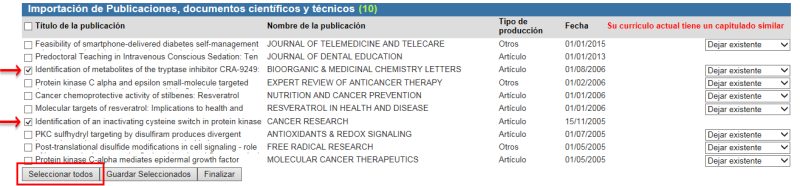
Una vez realizada la selección, pulsamos en el botón Guardar seleccionados, que despliega un cuadro emergente avisándonos del número de registros importados. Pulsamos “Aceptar” y en “Finalizar”.

Sincronización del CVN con el identificador ORCID
Son tres los pasos a seguir para completar la sincronización del CVN + ORCiD:
1. nsertar en el Módulo 1 - Datos de identificación y contacto los dígitos de ORCiD

Haremos clic en la opción Más campos. Nos centraremos en el Identificador de autor. Pulsaremos Añadir.

Desde el desplegable seleccionaremos ORCID (1) y pulsaremos en Importar desde ORCiD.

Se activará directamente la pantalla de acceso del identificador ORCiD. Accedemos desde Sign in.

De forma automática aparecerán los dígitos de nuestro ORCiD (1) y en la ventana emergente aceptaremos (2) la validación.

2. En el Módulo 6 – Actividad científica y tecnológica presionaremos el botón de añadir para seleccionar -> Producción científica.

3. Desde el desplegable de Formato a importar (2) seleccionamos Importación desde BBDD externas y a continuación: ORCID (3). En este momento se activarán los dígitos de nuestro ORCiD.

Observaremos como aparecen: artículos, libros, capítulos de libros, obras colectivas y congresos. Estos ítems insertados proceden de la sección Obras del identificador ORCiD (4). Para concluir pulsamos en el botón Aceptar (5). La sincronización se ha completado.
El CVN es un documento requerido para convocatorias de proyectos I+D, procesos de selección, becas, subvenciones, acreditación, etc. Actualizarlo a través de esta sincronización, implica cumplimentar solo la sección Obras de ORCiD y maximizar el tiempo invertido en la sincronización con el editor CVN.
Es importante recordar que la contraseña del CVN caduca a los 12 meses. Pasado este tiempo, cuando accedamos al editor de CVN marcaremos la opción “¿Has olvidado el código?” De esta forma, se volverá a activar. La información ya volcada, permanece guardada.
end faq
Biblioguía Dialnet
Dialnet es una plataforma de recursos y servicios documentales de acceso libre y gratuito, cuyo objetivo fundamental se centra en mejorar la visibilidad y el acceso a la literatura científica hispana a través de Internet. Para ello, recopila documentos publicados en España en cualquier lengua, publicados en español en cualquier país o que traten sobre temas hispánicos. Su amplia cobertura queda reflejada en las cifras de documentos que alberga y a los que da acceso.

Dialnet Plus es la versión avanzada de Dialnet que proporciona a las instituciones vinculadas y a todos sus usuarios una serie de servicios avanzados y de valor añadido: búsquedas avanzadas, visualización de páginas de autor, exportación de resultados, etc.
La siguiente tabla recoge la comparativa de servicios ofertados por Dialnet y Dialnet Plus

Cómo acceder
El acceso a Dialnet Plus se puede hacer a través de la página web de la Biblioteca, en la sección busca y encuentra, apartado bases de datos; seleccionándola desde el listado alfabético A-Z de las bases de datos; o directamente desde el siguiente enlace: https://dialnet.unirioja.es/
El acceso a Dialnet Plus es institucional. Si se accede desde el Campus, el acceso será directo, pero si se accede desde fuera del Campus, será necesario registrarse. También es aconsejable registrarse para poder utilizar los servicios avanzados que ofrece Dialnet Plus (crear y gestionar alertas, guardar búsquedas, elaborar listados de referencias, etc.).
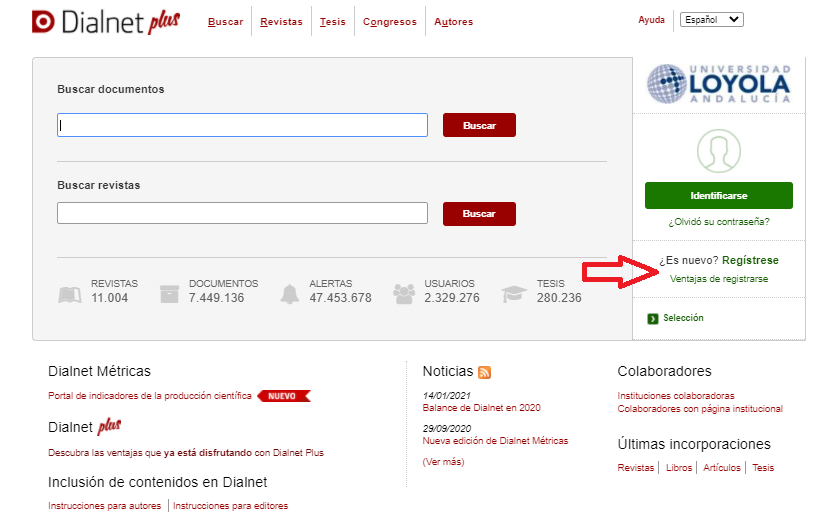
Para completar el registro es necesario rellenar un formulario en el que es importante indicar el correo institucional.

Cómo buscar
En Dialnet Plus se pueden llevar a cabo diferentes tipos de búsquedas, como se describe en el siguiente pdf.
Los resultados
Al ejecutar una búsqueda, aparecerá la página de resultados en la que se muestra:
1. El número total de resultados
2. Los filtros que se pueden aplicar a esos resultados para acotarlos. Cambiarán según el tipo de búsqueda que se haya hecho (documentos, revistas, tesis, congresos, etc.)
3. Por defecto, los resultados se presentan ordenados según su relevancia, pero se pueden ordenar por otros dos criterios: fecha de publicación y novedades en Dialnet. Estos criterios cambiarán según el tipo de búsqueda que se haya hecho (documentos, revistas, tesis, congresos, etc.)
4. El número de resultados que se visualizan por página.

Exportar resultados
De los resultados que devuelva la búsqueda ejecutada se pueden seleccionar los que más interesen marcando el cuadradito blanco que aparece delante del título. Una vez marcados pulsamos en “Selección”. Para exportar resultados, hay que entrar en “Selección” y elegir la opción de exportación que interese:

Registro detallado
La presentación de la información de los resultados es diferente en función del tipo de documento que describa, como se detalla en el siguiente pdf
end faq

