

Altmetric
Altmetric es una herramienta de evaluación que cuantifica la atención que reciben las publicaciones científicas en entornos digitales (redes sociales, medios, blogs y documentos de política). Se utiliza para complementar las métricas tradicionales de citación, proporcionando indicadores de impacto inmediato y visibilidad social de la investigación.
Acceso
Desde Biblioteca Loyola web seleccionamos Busca y encuentra – Bases de datos. En la relación de bases de datos pulsaremos en Altmetric

Altmetric
Para poder acceder a las métricas, debemos registrarnos con el correo @uloyola
- Hacemos clic en "Sign In"
- Introduciremos el correo institucional – @uloyola

Para qué sirve
Los datos que nos ofrece Altmetric son de interés para medir:
- Impacto mediático, esto es, las métricas referidas al impacto de una publicación en la opinión pública (redes sociales) y medios de comunicación.
- Impacto de uso, que se refiere a todas las métricas relacionadas con el uso de una publicación, principalmente la lectura y descarga.
- Impacto científico, que agrupa todas las métricas vinculadas con el impacto dentro de la comunidad científica.

Búsqueda avanzada
La Búsqueda Avanzada (Advanced Search) de Altmetric permite combinar múltiples filtros para localizar resultados de investigación específicos (artículos, libros, conjuntos de datos, ensayos clínicos, noticias, etc.) y analizar su impacto en línea.
- Permite realizar una búsqueda dentro de los resultados de investigación verificados de la propia institución o ampliarla a la base de datos completa de Altmetric.
- También posibilita acotar la búsqueda identificando la autoría, el departamento, la publicación u otros elementos relacionados con la institución, con el fin de verificar el impacto que Altmetric reportará mediante consultas por autoría, DOI, ORCID u otros identificadores.
- Asimismo, permite buscar personal investigador mediante perfil verificado en Dimensions (registro generado automáticamente que recopila la trayectoria investigadora).
- Borrar la búsqueda realizada o lanzarla para obtener los resultados

Ejemplo de 'búsqueda compleja'
Vamos a realizar una "Búsqueda avanzada", para visibilizar el impacto de las publicaciones de la "Universidad Loyola Andalucía". Para ello haremos clic sobre "Edit search":

Cumplimentaremos los campos con los siguientes datos:
"Exploring data for articles and data sets from the full Altmetric database mentioned in the past year published between 2023-01-21 and 2026-04-21 affiliated with Universidad Loyola Andalucía"

Al hacer clic sobre "Run search", obtendremos el siguiente resultado:

Más información disponible en:
Zotero
Zotero es un gestor bibliográfico libre, abierto y gratuito. Creado en el año 2006 por Dan Cohen, Josh Greenberg y Dan Stillman, miembros del Center del History and New Media de la George Mason University. Actualmente el desarrollo de Zotero está a cargo del Corporation for Digital Scholarship, una organización sin fines de lucro. Zotero es una palabra albanesa que significa "aprendizaje fácil".
El universo Zotero se presenta bajo:
- Una aplicación de escritorio compatible con Mac, Windows, Android y Linux, para gestionar las referencias desde la opción local sin necesidad de contar con wifi.
- Extensión Zotero Conector para los navegadores Chorme, Firefox y Safari. Captura la información bibliográfica de cualquier tipo documental. Al instalarlo como extensión en la barra del navegador elegido, aparece con el reclamo visual “Z”. Irá cambian visualmente según los ítems guardados.
- En Word se instala automáticamente cuando descargamos la aplicación de escritorio. Contaremos con el nuevo menú Zotero.
- Zotero también cuenta con una aplicación en la nube. Debemos crear una cuenta en Zotero.org para contar con las funcionalidades de Zotero web. Esta herramienta nos permitirá guardar, gestionar e insertar citas/ bibliografía desde cualquier dispositivo. Sin necesidad de utilizar USB, disco duro externo, etc.
Zotero escritorio y web se sincronizan facilitándonos contar con las referencias guardadas, independientemente, de la utilización de la herramienta a nivel local (escritorio) o de forma online.
Instalación y creación de cuenta
El gestor de referencias bibliográficas Zotero facilita a la comunidad usuaria guardar, gestionar y citar / elaborar bibliografías durante la redacción de investigaciones y trabajos académicos. Es una herramienta de software libre multiplataforma. Es compatible con Windows, Linux o Mac. Para el buen funcionamiento de Zotero será necesario la descarga de:
- La versión web
- Aplicación local
Para exprimir sus funcionalidades añadiremos la extensión Zotero Connector en un navegador: Chrome, Safari, Edge o Firefox y aparecerá un nuevo menú para insertar/editar citas y bibliografías en MS Word. Antes de comenzar la instalación es necesario cerrar MS Word + documentos Word.
En esta biblioguía abordaremos la instalación de:
- Zotero web.
- Aplicación de Zotero escritorio.
- Añadir Zotero Connector en nuestro navegador favorito.
- Creación de cuenta de usuari@.
- Comprobación de la existencia del menú Zotero en MS Word (su descarga es automática, no implica ninguna acción del/a usuari@).
Para disponer de Zotero web crearemos una cuenta de usuari@ en Zotero.org. Así podremos hacer uso de la versión web desde cualquier dispositivo. Vamos a colocar el cursor en Log in:

Seleccionamos la opción Register for a free account. Introducimos nuestro usuario, correo electrónico y contraseña + botón Register

A partir de este momento dispondremos de Zotero web desde Zotero.org. Haciendo Log In, accedemos a la interfaz del gestor bibliográfico con todas sus funcionalidades listas para utilizar.
Seguidamente abordaremos la instalación de la aplicación local en el escritorio del dispositivo elegido. Volvemos a Zotero.org (1) para pulsar el botón Download (2).

Hacemos clic en la opción Zotero 7 for Windows (1):

Seguiremos los pasos de la instalación:


Tras finalizar la instalación, aparecerá un acceso directo de Zotero en el escritorio. Nos permitirá gestionar las referencias bibliográficas sin conexión.
Volveremos a la web de Zotero.org para añadir la extensión Zotero Connector (2) al navegador Google Chrome. Tras pulsar Install Chrome Connector, conectaremos con la Chrome web store para pulsar el botón Instalar ubicado en el margen superior derecho.

En la barra de herramientas aparecerá anclada la nueva extensión Zotero Connector con un reclamo visual en forma de Z.

Como último paso de la descarga del entorno Zotero, abriremos un documento MS Word para comprobar la instalación del menú Zotero.

A partir de este momento ya contamos con el entorno Zotero. El proceso de instalación se ha completado.
Señalaremos la importancia de sincronizar la versión web y local. Por lo que volveremos a la versión local (acceso directo instalado en el escritorio de nuestro portátil) para hacer clic en el menú Editar (1) y seleccionar Ajustes (2).

Introducimos el usuario y contraseña. Además de señalar la sincronización automática y el contenido de texto completo. De este modo, se asumirán los cambios realizados en la versión web y Zotero escritorio.

Interfaz de Zotero + guardar y organizar referencias bibliográficas
Zotero se estructura en tres bloques (1), (2) y (3). Presenta una barra de herramientas en el margen superior izquierdo (4) y lateral derecho (5).

Bloque 1
El panel anclado en el margen derecho se compone de: Mi Biblioteca, Bibliotecas de grupos y una nube de palabras claves extraídas de los artículos científicos guardados en Zotero.
Mi Biblioteca muestra las carpetas generadas por el gestor bibliográfico:
- Carpeta generada por procesos de importaciones relacionados con otros gestores bibliográficos o bases de datos.
- Mis publicaciones: donde podremos guardar nuestros artículos publicados en revistas teniendo en cuenta los derechos de autoría y los contratos de edición con las revistas donde hemos publicado.
- Elementos duplicados: una funcionalidad muy útil para limpiar los documentos duplicados resultantes de diferentes descargas o importaciones de bases de datos. Agrupa las referencias duplicadas, permitiendo eliminar las versiones más incompletas. Destacaremos que los archivos adjuntos no se eliminan, son las referencias bibliográficas de estos las que se eliminan o fusionan.
- Elementos sin archivar: espacio que recoge tipos documentales sin guardar en alguna carpeta del gestor.
- Elementos retirados: Zotero señala los artículos retractados. Es un buen aliado ya que nos ayuda a no utilizar estos artículos en nuestras investigaciones.
- Papelera: encontraremos las referencias bibliográficas eliminadas de Mi Biblioteca.
- Biblioteca de grupo: espacios creados para guardar referencias bibliográficas compartidas con otr@s compañer@s. Estos grupos cuentan con diferentes niveles de privacidad. El acceso a la documentación guardada en esta carpeta se hace mediante invitaciones. Estos grupos de trabajo tienen, a su vez, carpetas generadas automáticamente: Elementos publicados / Elementos sin archivar / Papelera.
- Etiquetas: en el margen inferior observamos una nube de etiquetas extraídas de las palabras claves de los papers. Estas etiquetas se podrán retirar de este bloque, si lo consideramos oportuno. Los pasos para retirar las etiquetas son:
- Zotero escritorio.
- Menú Editar -< seleccionamos Ajuste.

- Pulsamos General (1) y en la sección Miscelánea (2) desmarcamos la opción de Etiquetar elementos con palabras claves.

Bloque 2
Presenta un listado con todas las referencias bibliográficas (libros, capítulos de libros, webs, artículos, software, etc.) o documentos guardados en Mi biblioteca. Recoge todas las referencias, independientemente de estar guardadas en otras carpetas.
Este bloque central dispone de una barra de herramientas con cuatro funcionalidades directas:

- Añadir de forma manual diferentes tipos documentales (1). Esta opción es útil cuando la única vía para guardar un documento / web es la manual. Se desplegará una lista para elegir el tipo de documento. Es importante hacer una buena elección y cumplimentar los campos para que la cita se inserte de forma correcta.
- Añadir elementos mediante identificador (2): DOI / ISBN / arXiv ID / ADS Bibcodes. Obviando el trámite de cumplimentar los campos de forma manual. Si contamos con un identificador, la ficha de metadatos se autocompletará automáticamente.
- Añadir/Adjuntar archivo PDF o enlace de archivo (3).

Para convertir un archivo PDF en una referencia bibliográfica (que tenga metadatos para que Zotero pueda insertar citas en un documento Word) se renombran. Con este fin seguimos estos pasos: después de guardar el PDF (1), hacemos clic sobre este + botón derecho del ratón -> seleccionamos: Renombrar archivo a partir de los metadatos del contenedor (2).

Las carpetas de archivos PDF guardadas y renombradas en Zotero se convertirán en referencias bibliográficas que podrán insertarse como citas y generar listados bibliográficos.
4.Nota: independiente o relacionada con un elemento guardado

Nos centraremos en la creación de una nota independiente: una vez seleccionada el tipo de nota (2), insertamos el texto deseado (3). La nota se inserta en el bloque central bajo un reclamo visual en forma de possit mostrando el texto insertado (4).

La nota de elemento va relacionada directamente con el documento guardado en Zotero. Para contar con esta nota, colocamos el cursor del ratón sobre el artículo (1) al que le incluiremos la nota. Después pulsamos el icono de notas (2) y seleccionamos la opción Nota de elemento (3).

También tendremos en cuenta el buscador universal para localizar una referencia entre el total de almacenadas. Introduciendo una palabra o etiqueta se pilotará la búsqueda.
Bloque 3
En este tercer bloque encontramos las fichas de metadatos (2) relacionadas con el documento seleccionado en Zotero (1).

Contiene los metadatos que determinan la construcción de la cita y bibliografía cuando se insertan en un documento MS Word. Es necesario revisarlas porque provienen de bases de datos y portales científicos que generan estos metadatos. Es posible encontrar errores en algunos campos de esta ficha, por lo que vamos a compartir consejos para corregirlos:

Insertar citas en un documento MS Word
PDF: Tipos de citas. MS Word + Zotero. Biblioteca Loyola
Importación de registros desde Mendeley a Zotero
Este trámite será muy rápido y sencillo. No será necesario la sincronización previa en Mendeley Reference Manager ya que los datos y archivos están en línea.
Abrimos Zotero escritorio - versión 7 (icono de acceso directo en el escritorio) que cuenta con lector de PDF junto con las funcionalidades de anotaciones relacionadas con los documentos guardados. De esta forma, la migración se ejecutará con nuestros PDF junto con las anotaciones / subrayado realizados en Mendeley. Colocamos el cursor en el menú Archivo (1) del margen superior. Seleccionamos Importar (2):

Hacemos clic en la opción Importar en línea Mendeley Reference Manager (1) + botón Siguiente (2):

A continuación, aparecerá una ventana emergente para insertar el Usuario y contraseña + botón Siguiente (3).

Señalamos las dos últimas opciones (1) (aparecen marcadas por defecto) + botón Siguiente (2):

Esperaremos unos minutos hasta que se complete la importación.

Se generará una carpeta de importación en el panel anclado en el margen izquierdo (1) de Zotero bajo la nomenclatura “Importación” (2) + la fecha en la que se realizó.

La importación se ha completado con éxito.
Ampliar almacenamiento de PDFs en OneDrive
Vamos a crear una carpeta en el OneDrive de nuestro ordenador – Mis archivos (1 y 2), con un nombre identificativo: Zotero. PDF (3):

Es necesario desvincula la sincronización local de Zotero:
1. Abrimos Zotero escritorio.
2. Desde el menú Editar (1): Ajustes (2):

Seguimos en la sección Sincronizar (1) y desmarcamos las opciones de sincronización (2):

Pasamos a Instalar el plugin de conexión ZotMoov. Este conector de Zotero facilita el almacenamiento de los PDF de Zotero en OneDrive. Esto conlleva la descarga e instalación de un fichero.xpi.
Después configuramos ZotMoov siguiendo estos pasos:
- Editar: Ajustes: ZotMoov.
- Desde Directory to move/copy files to, seleccionamos la ruta de la carpeta que hemos creado en nuestro OneDrive del ordenador: Zotero.PDF. Marcamos las opciones:
- Automatically Move/CopyFiles When Added.
- AutomaticallyMove/Copy Files to Subdirectory.
Seguiremos con la vinculación de Zotero a OneDrive:
- Editar: Ajustes -> Avanzadas: Archivos y carpetas.
- En la sección de Directorio base de adjuntos enlazados seleccionar la ruta de la carpeta creada: Zotero.PDF en OneDrive.
Finalizamos haciendo clic el botón Cambiar configuración de directorio base. A partir de este momento, Zotero dispone del almacenaje sin límites al estar vinculado con nuestro OneDrive.
CINAHL - Cumulative Index of Nursing and Allied Literature Complete
CINAHL es una base de datos de publicaciones en inglés sobre las disciplinas de:
- Enfermería
- Fisioterapia
- Terapia ocupacional
- Podología
- Otras materias de salud
Contiene 5 millones de registros bibliográficos, libros de atención médica, capítulos de libros, disertaciones de enfermería, resúmenes de congresos, estándares de práctica, software educativo y audiovisuales. Además de contar con textos completos de casi 1.500 revistas de enfermería y ciencias afines con más de 5.000 títulos indexados en:
- American Nurses' Association.
- National League for Nursing.
Su cobertura es desde el año 1981 hasta la actualidad.
Permite:
- Ver las referencias de un artículo.
- Consultar las citaciones que ha recibido un artículo.
- Acceder al resumen
- Acceder al texto completo cuando sea posible
- Guardar las búsquedas realizadas (en usuarios registrados)
Acceso
Seguiremos los siguientes pasos para conectarnos a la base de datos CINAHL Ultimate. Desde Biblioteca Loyola web seleccionamos Busca y encuentra (1) – Bases de datos (2). Hacemos clic en la herramienta (3).
Para acceder desde fuera del campus, mientras navegamos aparecerá una ventana emergen donde cumplimentaremos los campos de usuario = correo institucional sin @uloyola.es y contraseña, la utilizada para acceder a Moodle.

A continuación, pulsaremos en el botón Acceder.

Crear cuenta de usuario
Comenzaremos a utilizar la base de datos disfrutando de nuevas funcionalidades que facilitaran una experiencia más personal. Dispondremos de más funcionalidades:
- Historial de búsqueda.
- Creación de carpetas para organizar los resultados de búsquedas bibliográficas.
Desde la base de datos CINAHL Ultimate (1), margen superior hacemos clic en Conectar (2).
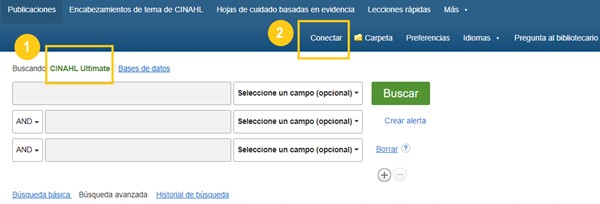
Seleccionamos la opción Crear una cuenta:

Cumplimentamos los campos requeridos utilizando el correo institucional – al.uloyola.es + botón Crear cuenta.
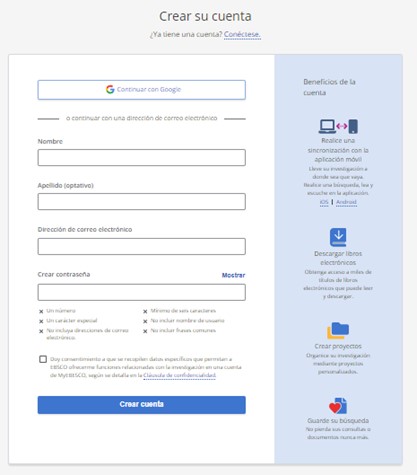
Tras crearnos la cuenta, volvemos a herramienta CINAHL Ultimate para seleccionar de nuevo el botón Conectar que encontraremos en el margen superior. Es necesario introducir nuestro correo institucional + contraseña. Pulsamos sobre la opción Conectar.

Debemos comprobar que aparezca nuestro perfil de usuari@ (1) en el margen superior derecho (1). Además de nuevas opciones como Cerrar sesión / Carpeta (2).

Señalamos las opciones de Preferencias de la configuración general y Crear carpeta:
Preferencias de la configuración general
Tendremos en cuenta las posibilidades que ofrece la funcionalidad Preferencias para optimizar los futuros resultados de búsqueda.

CINAHL permite personalizar la configuración general, especialmente la lista de resultados. Es posible seleccionar el tipo de formato / el diseño de página / el número de resultados de búsqueda / estilo de cita / tipo de exportación de resultados + botón Guardar.

Creación de carpetas
Podremos guardar y organizar las diferentes búsquedas que realicemos. Además de facilitar la modificación de estas en diferentes momentos de la investigación.
Desde el botón Carpeta, seleccionamos en el panel anclado en el margen derecho Nuevo.


Indicaremos el nombre de la carpeta (1) y una breve descripción del contenido (2) + botón Guardar (3).

Para guardar documentos en las carpetas, pulsamos sobre el icono de carpeta que aparece junto al título en los resultados de búsquedas. Será entonces cuando el icono cambia su color azul al amarillo.

Accedemos al histórico de carpetas creadas desde el botón Carpetas. En el panel del margen derecho encontraremos Mi Carpeta (1). Desde esta opción, accedemos a las carpetas ya creadas en diferentes usos de la herramienta (2).
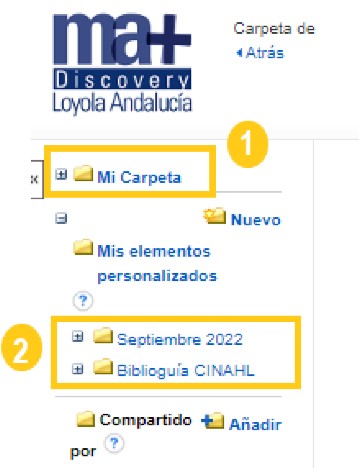
Al pulsar sobre esta podremos: modificar / Compartir.

Es posible Compartir carpetas con usuarios de la comunidad Loyola. Será necesario: indicar una dirección de correos (1) (si son varias se separan mediante “;” ). Señalamos la materia (2) junto con el formato del correo (3) + botón Invitar (4).

Aparecerá el siguiente mensaje, pulsamos Aceptar.

Tipos de búsqueda
Para mejorar la experiencia de la gestión de resultados bibliográficos tras realizar búsquedas de documentación, es importante hacer uso de la herramienta desde nuestro perfil de usuario. Señalamos las principales ventajas:
- Activar el historial de búsqueda.
- Organizar los resultados de búsquedas en carpetas.
- Exportar los resultados a gestores bibliográficos para elabora bibliografías e insertar las citas en texto.
La interfaz de búsqueda de CINAHL (1) presenta diferentes funcionalidades ancladas en el margen superior (2 y 3):
- Nueva búsqueda.
- Publicaciones.
- Encabezamientos de tema CINAHL.
- Hojas de cuidado basadas en evidencia.
- Lecciones rápidas.
- Más: referencias citadas / imágenes / índices.

Nueva búsqueda
Desde el margen superior, botón Nueva búsqueda (1) accedemos a la interfaz con el punto de búsqueda universal. Justo bajo este, encontraremos las opciones de búsqueda: básica / avanzada (2).

Si seleccionamos el tipo de búsqueda avanzada, contaremos con campos de búsqueda que relacionamos con los operadores booleanos (2). Cada punto de búsqueda presenta un desplegable, para especificar la búsqueda del término / palabra clave dentro de los siguientes campos:
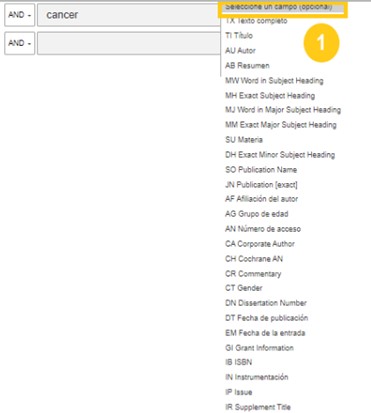
Desde las opciones de búsquedas (3), seleccionamos las que más nos ayuden a perfilar nuestros resultados de búsqueda.

Los resultados obtenidos se presentan junto con un panel de depuración de información (1), donde podremos seguir filtrando los resultados.

Resultados de búsquedas
Los resultados de la búsqueda se mostrarán por relevancia, opciones de página y compartir (1).

Funcionalidades
Alertas
Para seguir recibiendo documentación publicada sobre nuestros temas de búsqueda, es posible Crear alertas (1). Indicaremos el correo que recibirá estas alertas, la periodicidad de envío y la actualidad de los artículos publicados. El paso final, será presionar en el botón Guardar alerta (2).


Hoja de cuidado basado en la evidencia
CINAHL pone disposición de los estudiantes e investigadores:
- artículos de revistas de práctica basada en evidencia.
- artículos de investigación (incluidas revisiones sistemáticas, ensayos clínicos, metaanálisis, estudios cualitativos).
- estudios de caso.
Esta funcionalidad está disponible desde la botonería del margen superior, que nos acompañará en las diferentes pantallas de la herramienta. Pulsamos sobre Hoja de cuidado basados en la evidencia, es importante verificar que estamos la base de datos CINAHL (1). A continuación, podremos seleccionar los elementos disponibles (2). Pulsamos el botón Search.
La herramienta muestra diferentes tipos documentales relacionados con los elementos seleccionados:
- artículos de revistas de práctica basada en evidencia.
- artículos de investigación (incluidas revisiones sistemáticas, ensayos clínicos, metaanálisis, estudios cualitativos).
- estudios de caso.

Publicaciones
CINAHL permite buscar por publicaciones, mediante: título, materia o por cualquier palabra. Al acceder a las publicaciones, la información se muestra a través de: título / fechas de los registros / fechas del texto completo / formato disponible.

Encabezamientos
El archivo de autoridad de encabezamientos de materia de CINAHL ® es un tesauro que presenta un vocabulario controlado. Nos ayuda a realizar búsquedas más efectivas en la base de datos de CINAHL. Cada referencia bibliográfica de la base de datos está asociada a un conjunto de términos temáticos que se asignan para describir el contenido de un artículo. Siguen la estructura de Medical Subject headings (MeSH) utilizados por la Biblioteca Nacional de Medicina.
Los términos de los encabezamientos de materia de CINAHL ® están organizados en una jerarquía, o "estructura de árbol", que permite buscar en varios niveles de detalle desde el nivel más general hasta niveles más específicos para encontrar los términos más precisos. Los encabezamientos de materia incluyen anotaciones de indexación, notas de alcance, vocabulario de entrada, notas históricas y subtítulos permitidos.
Las búsquedas también se pueden limitar con:
- calificadores específicos (subtítulos) para mejorar la precisión de la búsqueda.
- los encabezamientos de materia principales, que indican el enfoque principal de un artículo.
Búsqueda de encabezados de tema:
Al igual que con todos los campos, es posible buscar un encabezamiento de materia utilizando el código de campo de encabezamiento de materia seleccionado y el encabezamiento de materia CINAHL ®. Disponemos de dos opciones de búsqueda:
- MH – Búsqueda del encabezamiento de materia CINAHL ® exacto; busca encabezamientos mayores y menores. Tendremos presente que la búsqueda de todas las citas indexadas con el encabezado de tema CINAHL ® de “Codo de tenista”, lo reflejamos usando MH antes del término de búsqueda. Ejemplo: MH “codo de tenista”.
- MM – Búsqueda del encabezamiento de materia CINAHL ® exacto; busca solo encabezamientos principales. Ejemplo: usamos MM antes del término de búsqueda: MM “codo de tenista”.
Búsqueda de encabezados de materia con subtítulos:
Es posible buscar un encabezado de materia y utilizar subtítulos. Contaremos con dos casos: utilizando un subtítulo o varios:
- Para buscar un encabezado de tema con subtítulos se haría de la siguiente forma siguiendo con el ejemplo anterior: Codo de tenista con Rehabilitación como subtítulo: MH “codo de tenista/dcha.”
- Para buscar un encabezado de tema con varios subtítulos. Ejemplo: codos de tenista con subtítulos de rehabilitación, enfermería, terapia), usamos la nomenclatura: MH “codo de tenista/rh/nu/th.”
Búsqueda de encabezados de tema con explosiones:
Podemos 'explotar' un encabezado de tema utilizando el símbolo +. Para desglosar un encabezado de tema, podremos hacerlo siguiendo la estrategia siguiente: MH “lesiones en el brazo+”.
Cuando contiene varios subtítulos será: MH “lesiones en el brazo+/rh/nu”.
Importante:
- Las etiquetas de campo se escriben en mayúsculas.
- Los encabezamientos de materia y subencabezamientos deben ir entre comillados (“). Cuando se acompañe de un operador booleano incluido en el encabezamiento de materia CINAHL ®. Ejemplo: El encabezamiento de materia de “Bone and Bones” debe estar entre comillas.
Más: referencias citadas/Imágenes/Índices
En el margen superior encontraremos el botón Más (1) que aglutina tres funcionalidades (2).

Referencias citadas
Accedemos a las referencias citadas desde el botón Más. Se ofrecen diferentes puntos de búsquedas: cited Author / Source / Fields / Title / Year.

Imágenes
El botón Más (1) pone a disposición una colección de imágenes relacionadas con las publicaciones de la herramienta (2).

Desde el panel anclado en el margen derecho podremos filtrar los resultados según:

Índices
Desde la opción Más, seleccionamos Índices. CINAHL ofrece diferentes opciones desde Buscar en un índice (1).


Dynamed
Acceso a Dynamed
DynaMEd está disponible desde Biblioteca Loyola web, menú Busca y encuentra (1). Tras hacer clic en Bases de datos (2), seleccionamos la herramienta (3).
Podremos conectarnos desde fuera del campus, mediante una ventana emergente que aparecerá mientras navegamos por la web de la Biblioteca. Es necesario introducir el usuario = correo institucional sin @al.uloyola.es / contraseña = la utilizada para acceder a este correo.

¿Qué es? ¿Para qué sirve?
DynaMed es la herramienta de apoyo a la decisión clínica a la que acuden el personal sanitario para formular preguntas que se responden con información basada en evidencia de la más alta calidad.
Contiene resúmenes de más de 3.200 temas, procedentes de más de 500 revistas y se actualiza diariamente. Incluye enlaces a PubMed y al texto completo de los artículos.
El contenido está elaborado por un equipo de médicos y especialistas de clase mundial que sintetizan la evidencia, brindan un análisis objetivo y proveen orientación con detalles transparentes para ayudar en el proceso de toma de decisiones clínicas.
Brian S. Alper, MD, MSPH, FAAFP creó DynaMed en 1995 con la misión de proporcionar información útil a los profesionales de la salud en el punto de atención. Hoy en día, miles de organizaciones de atención médica eligen DynaMed para el apoyo a la decisión clínica.
Crear cuenta de usuario
Es importante registrarnos como usuari@s para disfrutar de más funcionalidades y personalizar el uso de DynaMEd según nuestras necesidades informacionales. Las más destacados son:
- El historial de búsquedas bibliográficas se guardará en Recently Viewed = visto recientemente.
- Crear alertas para disponer de las últimas novedades de los temas de investigación que seguimos en DynaMed.
Los pasos para disponer de una cuenta de usuari@ son:
1. Desde la página principal de la herramienta, pulsamos el icono de perfil de usuari@, situado en el margen superior derecho.

Seleccionamos la opción Create Account.

Será necesario cumplimentar los siguientes campos. Pulsaremos el botón Register, desde el margen inferior.

La página principal de DynaMEd presenta anclada la opción Sign in bajo el punto de búsqueda de información. Introducimos el correo institucional / contraseña + botón Sign In. De esta forma, se activarán nuevas funcionalidades que nos facilitarán la recuperación de resultados de búsquedas y la posibilidad de contar con alertas sobre actualizaciones de temas de investigación de nuestro interés.


Funcionalidades de la herramienta
La interfaz presenta una botonería en el margen superior con las funcionalidades directas que recogen el contenido de la herramienta (1). Además de contar con un punto de búsqueda universal, para introducir palabras claves en diferentes idiomas (2).

Las Funcionalidades de DynaMed son:
- Specialties: información por especialidades.
- Alerts: alertas sobre cambio de práctica clínica / todas las actualizaciones / sólo actualizaciones para consultar en la pantalla de inicio de la herramienta.
- Drugs A-Z: contenido de fármacos.
- Drug interactions: posibles interacciones con diferentes fármacos.
- Calculators = calculadoras clínicas.
Specialties
Presenta colecciones de temas específicos basados en evidencias. Disponemos de la opción “Follow” para recibir actualizaciones de cada tema.

Seleccionaremos el tipo de seguimiento, dependiendo de las posibilidades que ofrece DynaMEd: mediante correos de alertas por temas de investigación / cambios de práctica clínica / recopilación de actualizaciones para visionar desde la pantalla principal.

El reclamo visual de la opción “Follow” modificará el icono, tras la activación de seguimiento.

Al hacer clic en una espacialidad observamos como la información mostrada es cada vez más detallada:

La información se presenta con un panel anclado en el margen derecho con diferentes secciones. Desde el margen superior izquierdo, podemos acceder a: topic / Updates / About (1). Para navegar por las diferentes secciones, tendremos dos opciones: desde el panel derecho o botón Next Section (2). Contaremos con las opciones de Follow / Cite / Print / Share con usuario de la comunidad Loyola o correos externos (3) presentes en todas las pantallas de navegación.

Drugs A-Z
Para acceder a los diferentes fármacos, la herramienta facilita dos vías:
- Desde el margen superior, pulsamos con el cursor una letra del listado alfabético (1).
- Seleccionamos un término del panel derecho (2).

Tras seleccionar el fármaco (1) las indicaciones se organizan por secciones: dosis recomendadas para adultos, niños, contraindicaciones, efectos adversos, toxicología, etc. (2).

Drug interactions
Introduciendo fármacos por cada punto de búsqueda (1) la herramienta facilita las diferentes interacciones generadas, haciendo clic en Check for interactions (2). Podremos añadir diferentes fármacos desde la opción + Add drug.

Las interacciones entre fármacos se presentan bajo el display (1): Drug - Lactation interactions / Pregnancy.

Las interacciones muestran reclamos visuales señalando las definiciones. Al colocar el cursor sobre el icono, aparece la definición, facilitando las limitaciones de las interacciones. Compartimos el índice de definiciones relacionados con los iconos.

Calculators
Esta sección cuenta con más de 500 calculadoras clínicas de MedCalc 3000 que cubren ecuaciones médicas, criterios clínicos, árboles de decisión, estadísticas y convertidores de dosis/unidad.


EBM
Desde esta sección está disponible los fundamentos de la práctica basada en evidencia.
Búsqueda de documentación
Para encontrar bibliografía sobre términos, utilizaremos el punto de búsqueda universal de la página principal (1) de la herramienta. Presenta la opción de búsqueda directa del término introducido o Search for (2) con propuestas de términos relacionados.

Desde el panel anclado en el margen derecho visualizamos topic / updates / imágenes / Tables / About (1). La información se organiza en diferentes secciones y subsecciones relacionadas con el tema buscado (2): resumen y recomendaciones, terapia antiviral, tratamientos recomendados, etc.

Señalaremos la importancia de la sección Updates. Aglutina las actualizaciones más recientes del término / tema de consulta.
